
MADE FOR THE NEXT TAKE
提词器本该长这样。
随时改稿,全设备更新;
实时控制,多设备互联;
为真实拍摄现场做的提词器。
一台电脑控稿,多块屏幕同步展示。
SET · 2026 · LOCAL-ONLY
ONE ROOM. EVERY SCREEN.
一个房间,所有屏幕同频。
AP · ZHUANG-SET
房间号 582041 · 输入即加入
ROOM CODE·····
创建房间
播放
主控 · MACBOOK
输入房间号
提词屏
输入房间号
平板
输入房间号
手机
STEP 01
主控电脑打开 App,点击「创建房间」
STEP 02
页面生成一个六位房间号
STEP 03
电脑开启热点,或让所有设备连接同一个 Wi-Fi
STEP 04
提词屏、平板和手机通过浏览器输入房间号
STEP 05
所有展示端进入同一个房间,并开始同步显示
阅读位置ROW 01 / 08
字号36 px
镜像
自动演示
拖动主控屏幕中的指示线,控制所有展示端同步滚动;也可以直接拖动设备,调整它们在房间里的位置。
像开一场会议一样创建房间。展示设备无需安装 App,连接同一热点后,在浏览器输入房间号即可加入。
这是本地交互演示。实际使用时,请打开主控电脑提供的局域网地址。官网不托管云端房间。
01 / CONNECT
你掌握节奏。
他专心表达。
01
准备好稿件
打开 App,创建房间,把这次拍摄的内容放进工作台。
02
连接展示屏
另一台电脑、iPad 或手机连接同一网络,通过浏览器输入房间号加入。
03
开始这一条
调整字号、镜像和滚动速度。操作者负责控稿,出镜者只看清爽的大字。
02 / EDIT IN THE MOMENT
临场换句话。
不必从头准备。
在工作台修改内容,保存后立即同步到展示端。用标记快速回到需要重拍的段落,也可以找回之前保存的稿件版本。
修改后同步按标记定位保留稿件版本
工作台 · 主控
展示端 · 提词屏
已同步
03 / FIND YOUR RHYTHM
说话有快慢。
提词也可以跟着调整。
根据识别到的内容,辅助调整提词进度,让嘉宾正在念的内容尽量停留在屏幕中间。
你仍然可以随时暂停、调速和手动定位。
语音辅助 · 实验性功能
语音效果会受到麦克风、浏览器、网络和现场声音影响。重要拍摄建议先进行试读,并保留手动控稿。
正在跟随语速…
语音辅助视图
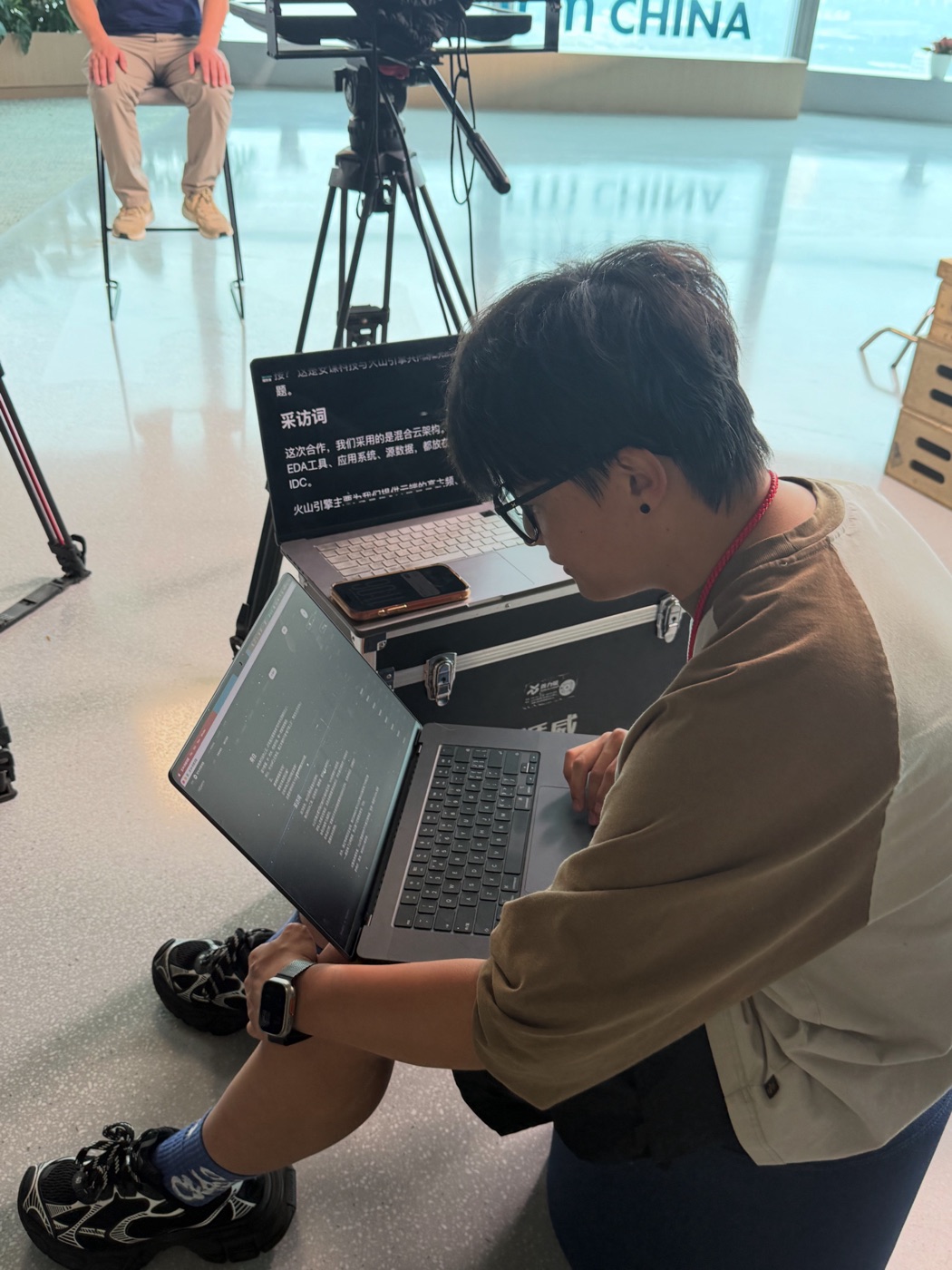
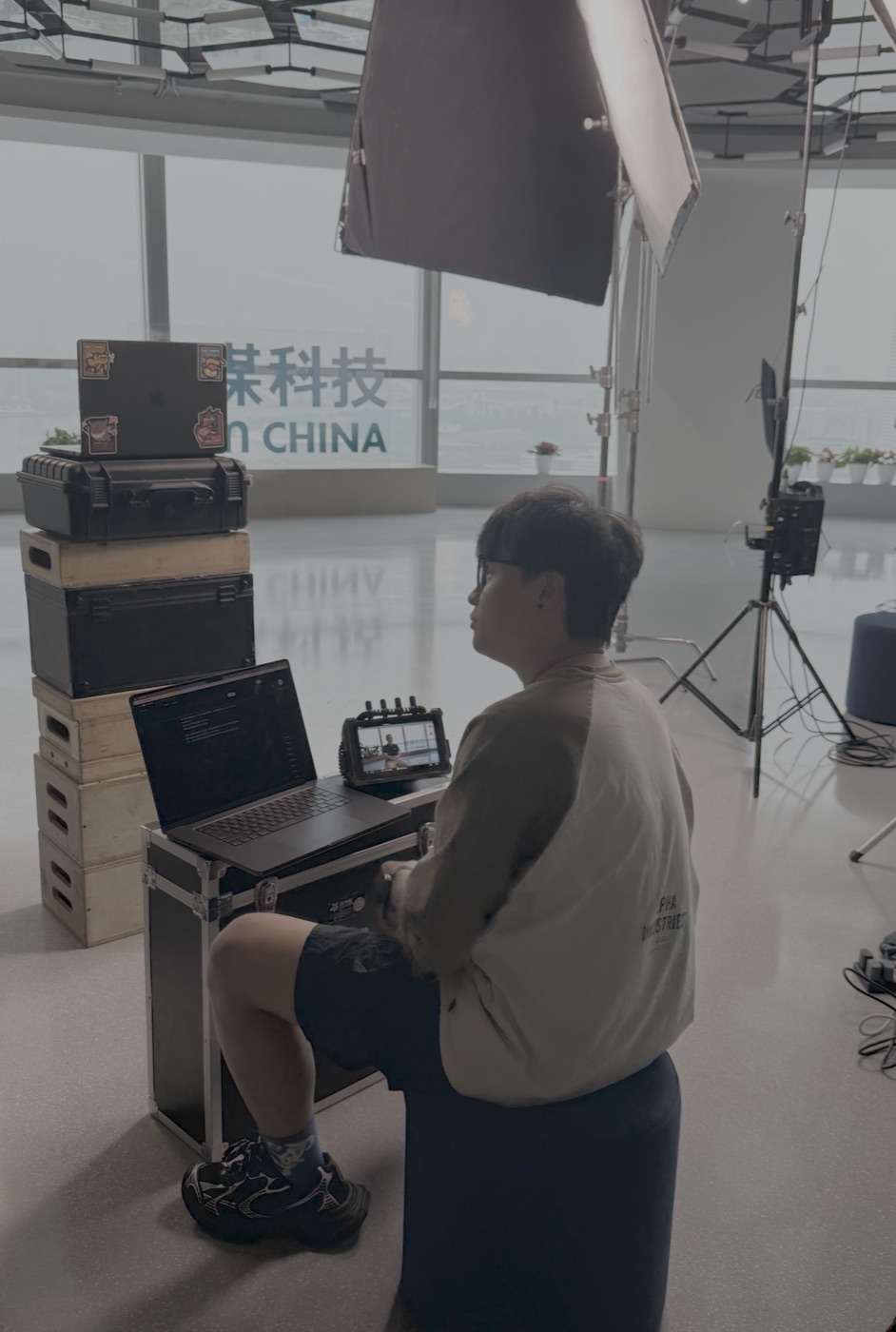
BUILT ON SET
为现场那些
小调整做的。
一句话需要说得更自然,一段内容需要重来,字体需要再大一点。把控稿与展示分开,让所有临场调整都掌握在操作者手边。
READY WHEN YOU ARE
准备好
下一次拍摄。
下载到负责控稿的电脑。展示设备只需要打开浏览器。
正在获取版本信息…
FAQ
开拍前,
你可能想知道。
展示设备需要安装 App 吗?
不需要。App 只安装在负责控稿的电脑上,展示设备通过浏览器加入房间即可。
需要连接同一个网络吗?
需要。主控电脑与展示设备应连接同一个 Wi-Fi 或电脑热点,并且设备之间可以互相访问。
输入房间号就能加入吗?
先打开主控电脑提供的局域网入口,再输入六位房间号。官网本身不提供云端房间。
改稿后什么时候同步?
点击保存后同步到展示端。保存前可以继续修改,展示端仍然保留上一版内容。
可以离线使用吗?
本地编辑和局域网提词不需要公网连接。语音识别功能可能依赖网络服务。
以后如何更新?
App 内可以检查更新、查看新版说明并下载安装。Windows 可以主动安装更新;当前 Mac 版会打开下载好的安装包,由用户完成替换。
收费吗?稿件保存在哪里?
免费开源,采用 MIT 许可,无需注册账号。稿件和房间数据默认保存在主控电脑上。